💡 1. 核心工具选型
CC Switch
- 功能:跨平台 AI 助手管理工具。接管底层配置,支持系统托盘无缝切换 API 供应商。
- 说人话:有了它,再也不用去系统里敲命令、改环境变量,点一下鼠标就能无缝换 API。
- 开源链接:farion1231/cc-switch
CCGUI
- 功能:对接底层 AI 编程 CLI 的图形化客户端,提供 Diff 视图、可视化 Git 和历史问答。
- 说人话:把它当成开源版的 Cursor 界面。如果你嫌命令行敲 Claude Code 过于枯燥,想要官方桌面的 UI 体验又不想丧失本地读写文件的能力,用它就对了。
- 开源链接:zhukunpenglinyutong/desktop-cc-gui
🛠️ 2. API Key 获取与工具配置
开始前我们需要一个 API。这里以 FreeModel 为例:
FreeModel 羊毛指南:
- 额度:通过 专属链接 注册即送 $100 美金,且每小时/每周会自动发放回血额度。
- 优势:国内直连免翻,直接用 Google 账号一键登录即可。
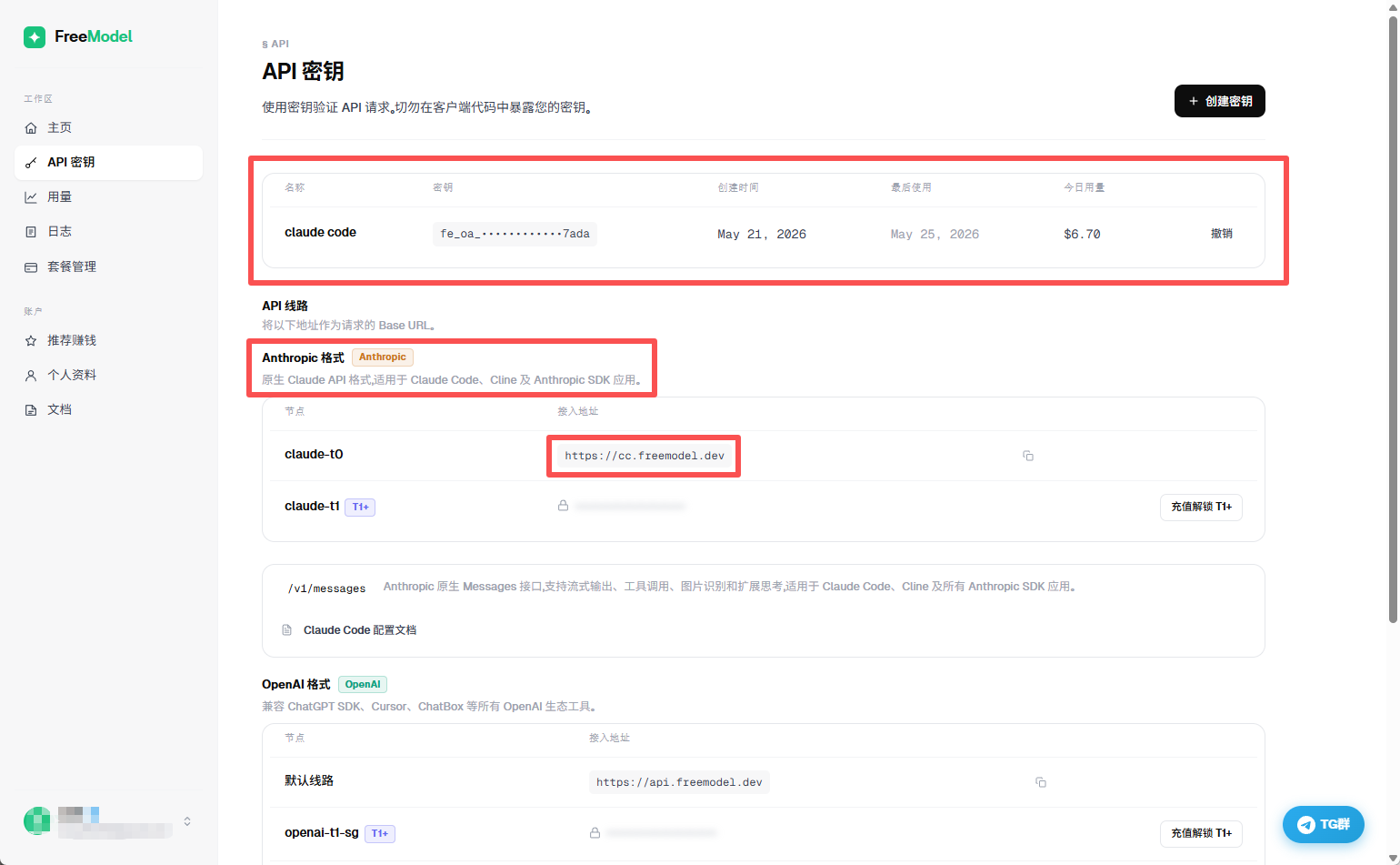
登录后进入后台面板获取你的 API Key 和 请求地址(Base URL):
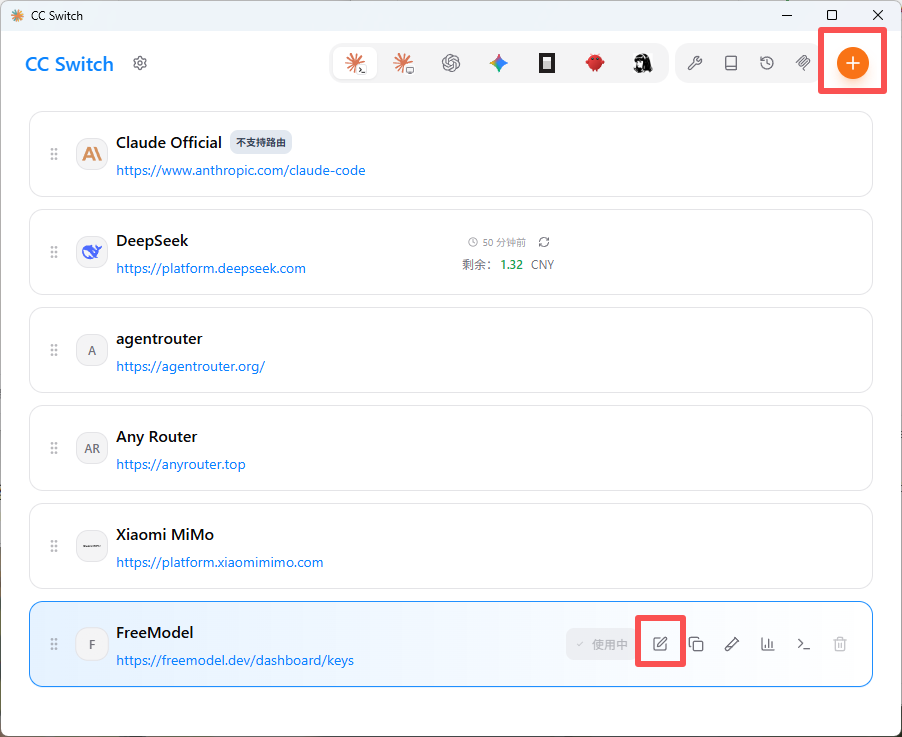
接着打开 CC Switch:
- 点击主界面右上角 “+” 号新增或点击 “编辑” 现有供应商:
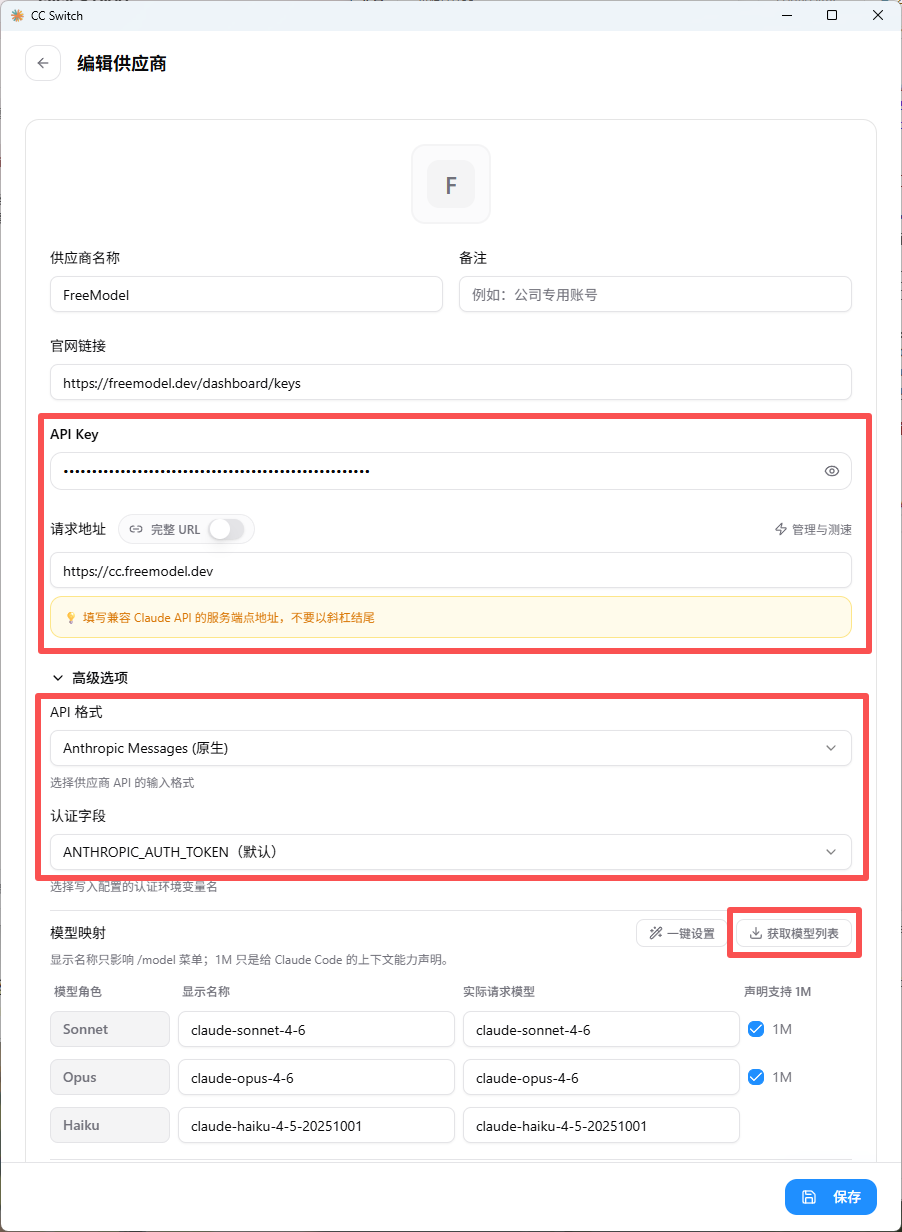
- 在配置页面:
- 将上面获取的 API Key 填入 “API Key” 栏。
- 将 URL 填入 “请求地址”。
- 在高级选项中,API 格式选择
Anthropic Messages (原生)。 - 点击 “获取模型列表” 测试连通性,成功后点击 “保存”。
💻 3. 启动 CCGUI 与界面速览
配置保存后,直接打开 CCGUI,它会自动拉取 CC Switch 的环境配置。
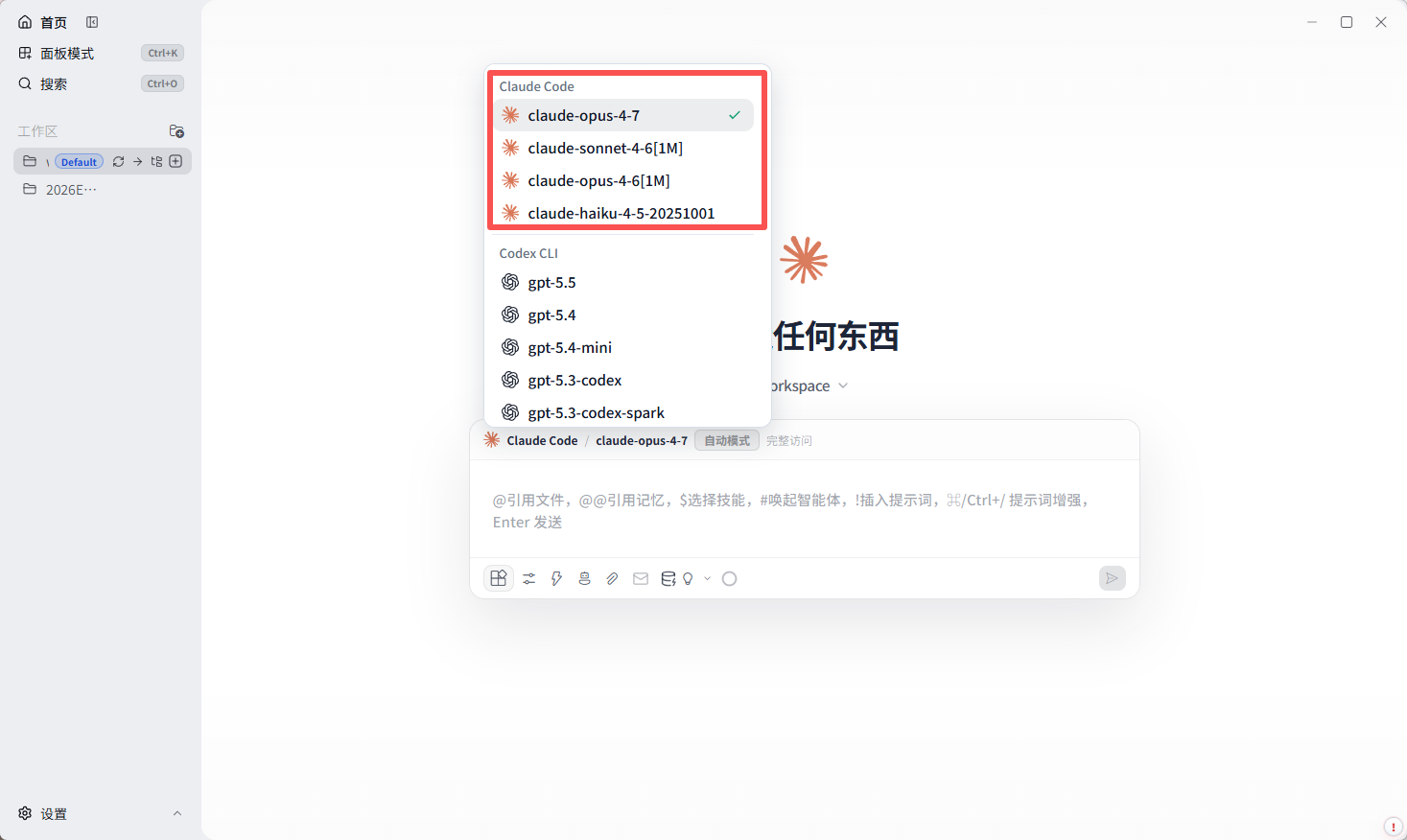
快速切换模型:
点击顶部下拉菜单,即可一键切换模型(如 claude-opus-4-7),列表会自动同步你刚才在 CC Switch 测试成功的模型清单。
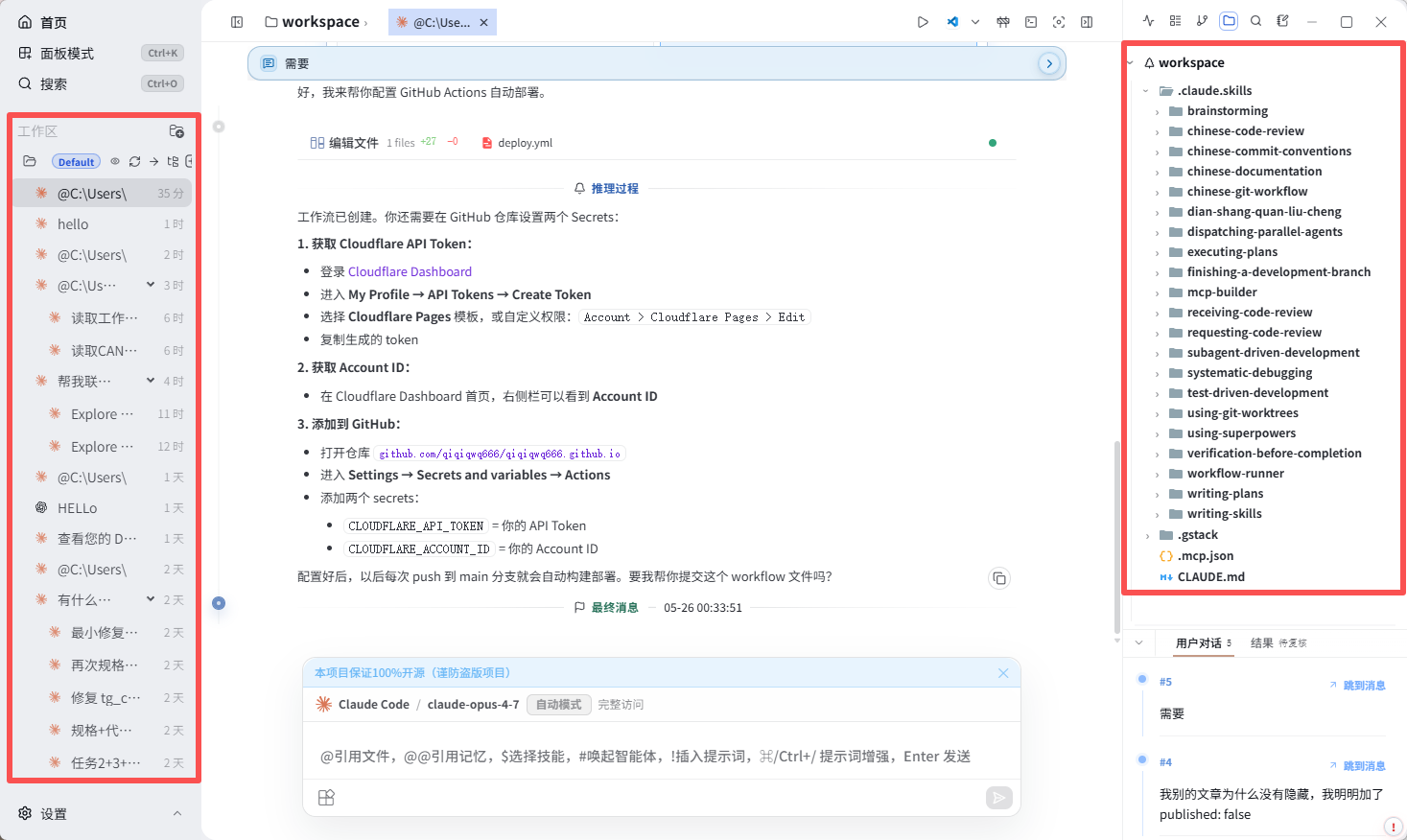
类似 IDE 的工作区布局: 相比命令行,这种三栏布局对开发更友好:
- 左侧边栏(历史与会话):管理工作区目录,历史对话会自动按时间归类,随时回溯开发进度。
- 中间区域(主对话区):AI 的推理过程、对话和代码 Diff 都在这展示;输入框支持
@引用文件(或者直接拖入聊天框)、@@引用记忆、#唤起技能等。 - 右侧边栏(资源管理器):直接展示当前工作区文件目录(如
.claude.skills自定义技能文件),方便直观查看项目结构。
❓ 4. Q&A 与免费 API 羊毛推荐
Q:为什么不用原生 Claude Code CLI? A:纯命令行看代码 Diff 太费劲,且历史对话不好找归档。CCGUI 加上了这层可视化外壳,体验大幅提升。
Q:为什么不用官方 Claude 桌面端? A:官方桌面端只是个聊天软件,不能直接修改本地文件或执行终端命令。而这套组合能直接读写你的工作区代码,做到真正的自动化编程。同时还能自由更换第三方中转,告别高昂的官方订阅费。
🎁 附:适合白嫖的备用中转站
如果还需要备用的免费高额度 API,这两个站同样非常香:
- 额度:注册送 $100,每日签到送 $25。
- 门槛:防止滥用限制,只允许使用 GitHub 账号 授权注册。
- 优势:最高可调用最强的 Claude 3 Opus (opus-4-6),处理复杂屎山代码毫无压力。
- 额度:注册送 $100,每日签到送 $25。
- 门槛:仅限使用高校分配的
.edu.cn教育邮箱 注册。羊毛党极少,API 通道极其纯净稳定!